
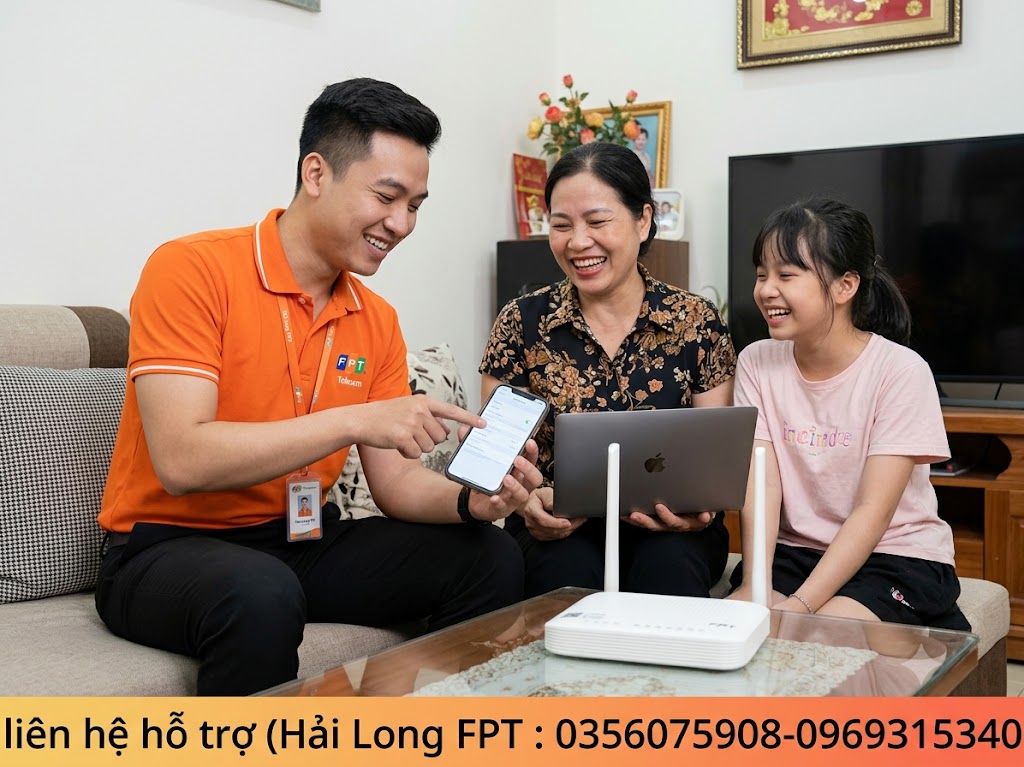
Mật khẩu WiFi bị lộ, mạng nhà bỗng chậm hẳn vì “cắm” quá nhiều thiết bị lạ, hoặc đơn giản là bạn muốn đặt lại một mật khẩu mới dễ nhớ hơn – đây đều là những lý do phổ biến khiến người dùng cần đổi mật khẩu WiFi định kỳ. Tin vui là với modem FPT, việc đổi mật khẩu chỉ mất vài phút, có thể thực hiện ngay trên điện thoại mà không cần gọi kỹ thuật viên đến tận nhà. Trong bài viết này, Hanoifpt.vn sẽ hướng dẫn chi tiết các cách đổi mật khẩu WiFi FPT phổ biến nhất hiện nay, kèm theo những lưu ý quan trọng để mạng nhà bạn luôn an toàn.
1. Vì Sao Nên Đổi Mật Khẩu WiFi FPT Định Kỳ?
Nhiều người dùng chung một mật khẩu Wi-Fi suốt nhiều năm mà không đổi. Thói quen này tiềm ẩn khá nhiều rủi ro về bảo mật. Trải nghiệm dùng mạng hằng ngày cũng bị ảnh hưởng theo. Dưới đây là những lý do bạn nên đổi mật khẩu Wi-Fi FPT định kỳ:
- Bảo vệ dữ liệu cá nhân: Khi mật khẩu bị lộ hoặc chia sẻ cho quá nhiều người, kẻ xấu có thể lợi dụng. Họ có thể truy cập trái phép vào mạng nhà bạn. Tài khoản ngân hàng, email và mạng xã hội đang đăng nhập trên cùng mạng đều có nguy cơ bị đánh cắp.
- Kiểm soát số lượng thiết bị kết nối: Mật khẩu bị chia sẻ tràn lan trong xóm hoặc cho bạn bè khiến nhiều thiết bị cùng kết nối. Modem vì thế dễ bị quá tải. Đổi mật khẩu là cách nhanh nhất để dọn lại danh sách thiết bị. Tốc độ mạng nhờ đó cải thiện, tình trạng chập chờn và rớt mạng cũng giảm.
- Ngăn truy cập trái phép sau khi có người lạ vào nhà: Thợ sửa chữa, kỹ thuật viên hoặc khách đến nhà thường được đưa mật khẩu tạm thời. Sau đó bạn nên đổi lại mật khẩu để giữ quyền riêng tư.
- Tăng bảo mật khi vừa lắp đặt hoặc thay modem mới: Mật khẩu mặc định do nhà mạng cài sẵn thường khá đơn giản và dễ đoán. Đổi ngay sau khi lắp đặt giúp mạng nhà an toàn hơn từ đầu.
Nhiều chuyên gia bảo mật khuyên nên đổi mật khẩu Wi-Fi khoảng 3 đến 6 tháng một lần. Bạn cũng nên đổi bất cứ lúc nào nghi ngờ có thiết bị lạ đang truy cập mạng nhà mình.
2. Chuẩn Bị Trước Khi Đổi Mật Khẩu WiFi FPT
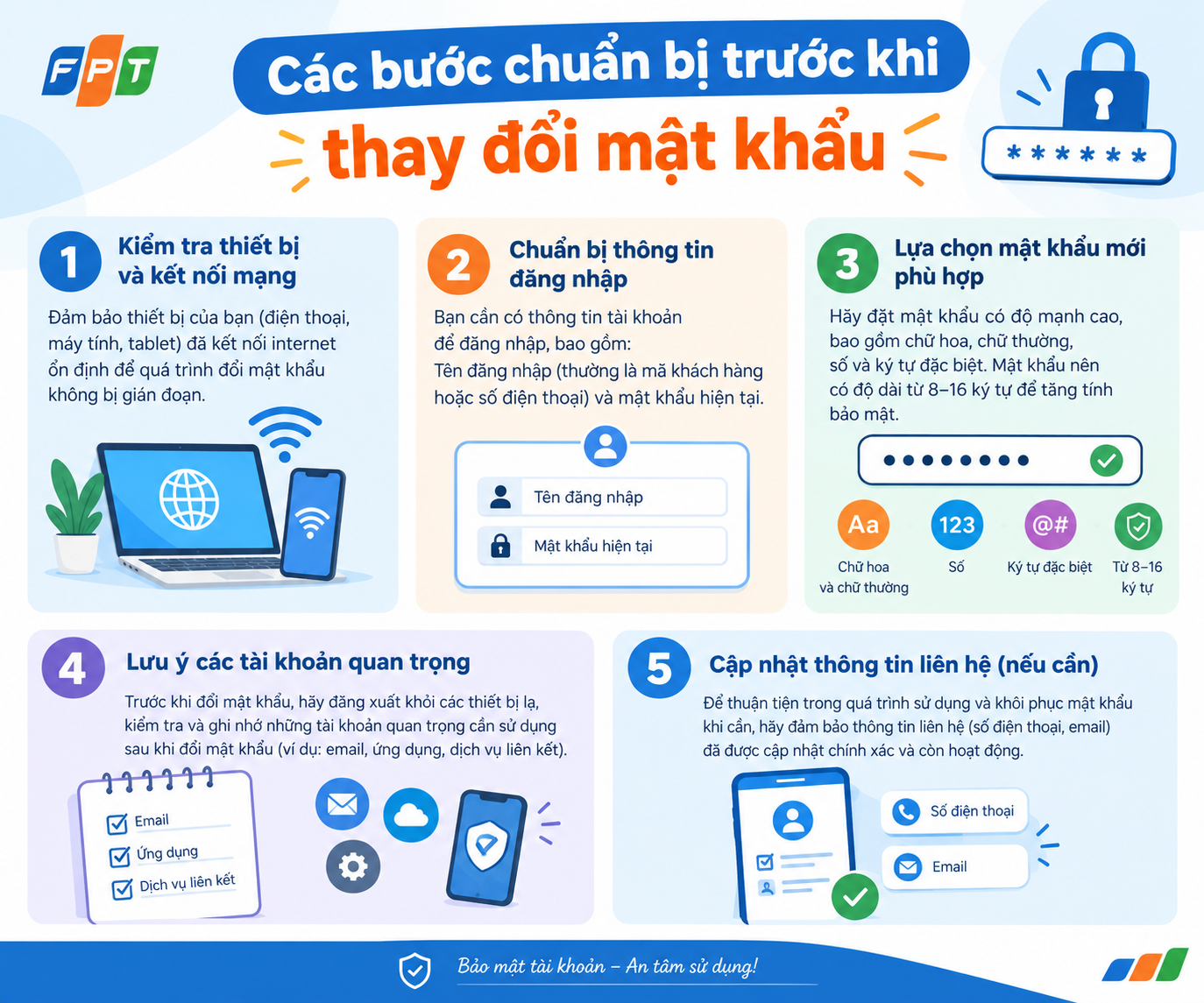
Trước khi đổi mật khẩu, bạn nên chuẩn bị một vài thông tin sau. Việc này giúp quá trình thực hiện không bị gián đoạn giữa chừng.
- Số điện thoại đã đăng ký hợp đồng Internet FPT: Bạn bắt buộc phải có số này nếu đổi qua ứng dụng Hi FPT. Hệ thống sẽ gửi mã OTP xác thực về số điện thoại đó.
- Thông tin đăng nhập trang quản trị modem: Thông tin này thường in trên tem dán ở mặt dưới hoặc mặt sau của modem. Nếu tem bị mờ hoặc không tìm thấy, bạn có thể liên hệ tổng đài FPT để được cung cấp lại.
- Thiết bị đang kết nối với mạng FPT: Điện thoại, laptop hay máy tính bảng đều dùng được, qua Wi-Fi hoặc cáp mạng. Thiết bị này giúp bạn truy cập vào địa chỉ quản trị modem.
- Mật khẩu mới dự định đặt: Bạn nên nghĩ trước một mật khẩu vừa đủ mạnh, vừa dễ nhớ. Cách này giúp tránh phải đổi lại nhiều lần.
3. Cách Đổi Mật Khẩu WiFi FPT
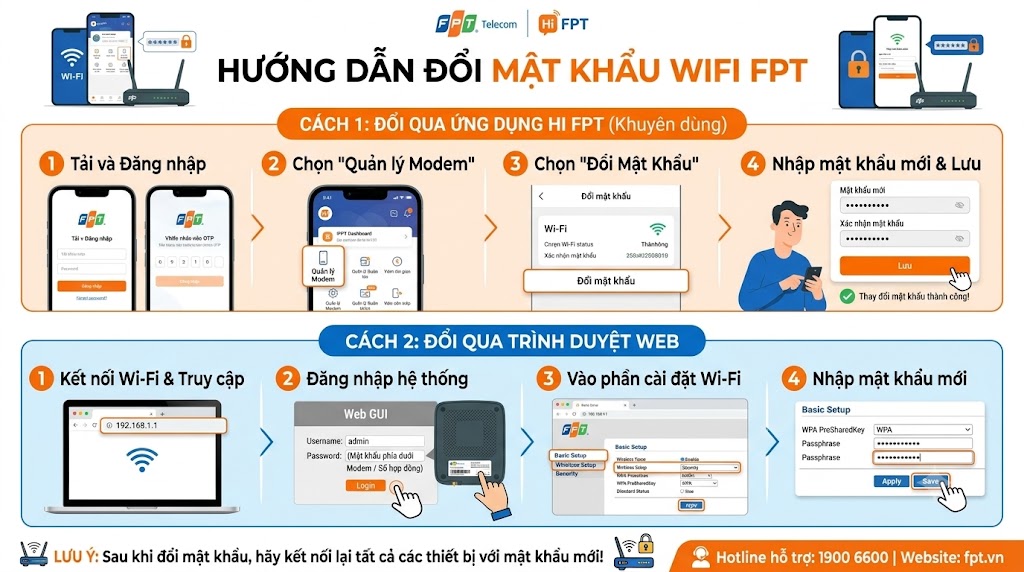
Đổi Mật Khẩu WiFi FPT Qua Ứng Dụng Hi FPT
Bước 1: Tải Và Cài Đặt Siêu Ứng Dụng Hi FPT
Đầu tiên, bạn hãy mở kho ứng dụng App Store (trên iPhone) hoặc Google Play (trên Android) lên. Bạn nhập từ khóa “Hi FPT” vào thanh tìm kiếm và tải ứng dụng chính thức này về máy. Đây là siêu ứng dụng quản lý hợp đồng do chính tập đoàn FPT Telecom phát triển cho khách hàng. Ứng dụng này hoàn toàn miễn phí và có dung lượng rất nhẹ nên tải về cực kỳ nhanh chóng.
Bước 2: Đăng Nhập Hệ Thống Bằng Số Điện Thoại Chính Chủ
Sau khi cài đặt xong, bạn hãy mở ứng dụng Hi FPT lên để bắt đầu tiến hành đăng nhập. Bạn cần nhập chính xác số điện thoại đã dùng để đăng ký hợp đồng mạng FPT ban đầu. Hệ thống sẽ ngay lập tức gửi một mã xác thực OTP gồm bốn số về tin nhắn điện thoại. Bạn nhập mã OTP này vào ứng dụng để tiến hành truy cập vào giao diện quản lý chính. Giao diện của Hi FPT rất trực quan, hiện đại và được thiết kế hoàn toàn bằng tiếng Việt.
Bước 3: Thao Tác Đổi Mật Khẩu Ngay Trên Màn Hình
Tại màn hình trang chủ của ứng dụng, bạn hãy tìm và bấm vào biểu tượng “Quản lý mạng”. Tiếp theo, bạn cuộn xuống và chọn mục “Đổi mật khẩu Wi-Fi” đang hiển thị trên màn hình. Lúc này, bạn chỉ cần nhập mật khẩu WiFi mới mà mình mong muốn vào ô trống được yêu cầu. Cuối cùng, bạn bấm nút “Lưu” hoặc “Hoàn tất” để hệ thống ghi nhận thông tin vừa thay đổi. Chỉ sau vài giây chớp nháy, Modem của bạn đã được cập nhật thành công mật khẩu WiFi mới.
Cách Đổi Mật Khẩu WiFi FPT Qua Web Bằng Địa Chỉ 192.168.1.1
Bước 1: Truy Cập Vào Trang Quản Trị Modem FPT
Bạn hãy mở bất kỳ trình duyệt web nào đang có sẵn trên máy tính như Chrome, Safari hay Cốc Cốc. Tại thanh nhập địa chỉ website, bạn gõ chính xác dòng dải số IP sau: 192.168.1.1 rồi ấn Enter. Màn hình sẽ chuyển sang giao diện đăng nhập hệ thống của thiết bị Modem nhà mạng FPT. Nếu máy tính báo lỗi kết nối không riêng tư, bạn cứ bấm “Tiếp tục truy cập” để đi tiếp.
Bước 2: Nhập Thông Tin Tài Khoản Đăng Nhập Modem
Màn hình sẽ yêu cầu bạn điền hai thông tin vô cùng quan trọng là Username và Password.
-
Username: Thường được mặc định là chữ admin.
-
Password: Bạn hãy lật mặt đáy của cục phát Modem FPT lên để tìm kiếm. Mật khẩu này thường được in dòng chữ “Web Password” hoặc “Mật khẩu Đăng nhập Web”. Nếu không thấy, mật khẩu có thể chính là số hợp đồng mạng FPT của gia đình bạn. Sau khi điền xong hai trường thông tin này, bạn nhấn nút Login để tiến hành truy cập hệ thống.
Bước 3: Thiết Lập Lại Mật Khẩu WiFi Mới Và Lưu Lại
Khi đã vào được trang quản trị, bạn tìm đến mục Wireless Setup bên cột trái. Tiếp tục chọn mục Wireless Security để bắt đầu tiến hành đổi thông tin. Tại ô Enter Security Passphrase, bạn hãy xóa mật khẩu cũ và nhập mật khẩu mới vào. Cuối cùng, bạn cuộn xuống dưới cùng và nhấn nút Apply để lưu lại toàn bộ cấu hình. Modem sẽ mất khoảng một phút để khởi động lại và phát sóng với mật khẩu mới bạn vừa tạo.
Trường hợp có gắn thêm router phụ (TP-Link, Tenda…)
Nếu nhà bạn đang sử dụng thêm một router phát WiFi phụ đặt phía sau modem chính của FPT để mở rộng vùng phủ sóng, bạn cần xác định rõ mình đang muốn đổi mật khẩu của sóng WiFi nào. Nếu thiết bị bạn đang dùng để kết nối là sóng WiFi phát ra từ router phụ, bạn cần truy cập vào trang quản trị riêng của router đó và làm theo hướng dẫn đổi mật khẩu của hãng router tương ứng, thay vì đổi trên modem chính của FPT.
👉👉👉Liên hệ hanoifpt.vn hoặc 📲 0356.075.908 – 0969.315.340 để nhận tư vấn và hỗ trợ.
4. Cách Xử Lý Khi Không Đăng Nhập Được Trang Quản Trị Modem
Trong quá trình đổi mật khẩu qua trình duyệt web, không ít người dùng gặp tình trạng không thể đăng nhập vào trang quản trị modem. Dưới đây là một số nguyên nhân và cách khắc phục phổ biến:
- Nhập sai địa chỉ IP: Hãy kiểm tra kỹ lại địa chỉ IP được in trên tem dưới đáy modem, vì không phải dòng modem nào cũng dùng chung địa chỉ 192.168.1.1.
- Sai thông tin đăng nhập: Nếu thông tin in trên tem không còn đúng, bạn nên liên hệ tổng đài FPT qua số 1900 6600 để được cung cấp lại thông tin chính xác, tránh việc reset modem có thể làm mất toàn bộ cấu hình mạng đã thiết lập trước đó.
- Modem bị treo do hoạt động liên tục thời gian dài: Bạn có thể thử tắt nguồn modem, chờ khoảng 30 giây rồi khởi động lại trước khi thử đăng nhập lại vào trang quản trị.
- Trình duyệt bị lỗi cache: Thử xóa bộ nhớ đệm ,của trình duyệt hoặc chuyển sang dùng trình duyệt khác, cũng như tắt các phần mềm VPN đang chạy ngầm, vì có thể gây xung đột kết nối đến địa chỉ IP nội bộ.
Nếu đã thử tất cả các cách trên mà vẫn không thể đăng nhập được, tốt nhất bạn nên gọi trực tiếp đến tổng đài kỹ thuật FPT để được hỗ trợ từ xa hoặc đặt lịch cho kỹ thuật viên đến kiểm tra tận nơi.
5. Lưu Ý Quan Trọng Khi Đặt Mật Khẩu WiFi Mới
Đổi mật khẩu là cần thiết, nhưng đặt một mật khẩu đủ mạnh, an toàn còn quan trọng hơn. Dưới đây là một số nguyên tắc bạn nên áp dụng:
- Độ dài tối thiểu 8 ký tự trở lên, kết hợp chữ hoa, chữ thường, số và ký tự đặc biệt để tăng độ khó đoán.
- Tránh dùng thông tin cá nhân dễ đoán như tên, ngày sinh, số điện thoại hoặc địa chỉ nhà làm mật khẩu.
- Không nhập vào các đường link lạ hoặc trang web giả mạo địa chỉ IP của modem. Chỉ nên truy cập trang quản trị qua đúng địa chỉ IP được in trên thiết bị để tránh rủi ro lộ thông tin quản trị.
- Ghi nhớ hoặc lưu trữ mật khẩu mới ở nơi an toàn sau khi đổi thành công, tránh trường hợp quên mật khẩu và phải mất công reset lại toàn bộ modem.
- Kích hoạt các tính năng bảo mật nâng cao nếu modem hỗ trợ, chẳng hạn như mã hóa WPA3, lọc địa chỉ MAC, tường lửa… để tăng thêm một lớp bảo vệ cho mạng gia đình.
- Thường xuyên kiểm tra danh sách thiết bị đang kết nối trong ứng dụng Hi FPT hoặc trang quản trị modem. Nếu phát hiện thiết bị lạ, hãy đổi mật khẩu ngay lập tức để loại bỏ kết nối trái phép.
Kết Luận
Đổi mật khẩu WiFi FPT là thao tác đơn giản nhưng đóng vai trò quan trọng trong việc bảo vệ mạng gia đình khỏi truy cập trái phép và duy trì tốc độ Internet ổn định. Dù bạn chọn cách nhanh gọn qua ứng dụng Hi FPT hay thao tác trực tiếp trên trang quản trị modem, chỉ cần vài phút là có thể hoàn tất mà không cần chờ đợi kỹ thuật viên hỗ trợ.
Để đăng ký lắp mạng FPT tại Hà Nội, bạn có thể lựa chọn đăng ký online hoặc tại nhà. Dưới đây là một số cách để bạn tham khảo khi cần:
I. Gọi trực tuyến:
Nhấc máy và bấm gọi nay Hotline lắp Internet FPT Hà Nội: 035.6075.908 – 0969.315.340
Gửi yêu cầu tư vấn hoặc đặt lịch tới nhà tư vấn.
II. Đăng ký qua website:
Truy cập form đăng kí trên website lắp mạng FPT Hà Nội
Chọn gói cước Internet cáp quang phù hợp với nhu cầu của bạn.
Điền thông tin đăng ký và làm theo hướng dẫn trên trang web.