

Zalo đã trở thành công cụ làm việc không thể thiếu của hàng triệu người dùng. Việc cài đặt Zalo cho PC/macOS mang lại hiệu suất làm việc vượt trội. Bài viết này sẽ hướng dẫn bạn cách tải và cài đặt Zalo chuẩn xác. Mọi thao tác trên Windows PC và máy macOS đều được đơn giản hóa. Hãy cùng khám phá quy trình cài đặt vô cùng nhanh chóng ngay dưới đây!
Tổng Quan Về Zalo Trên Hệ Điều Hành PC Và macOS
Zalo trên máy tính không đơn thuần là một ứng dụng nhắn tin thông thường. Đây là một trạm làm việc chuyên nghiệp giúp quản lý công việc hiệu quả.
Nhu cầu sử dụng Zalo trên máy tính trong công việc
Zalo PC mang đến không gian thao tác rộng rãi cho dân văn phòng. Bạn có thể dễ dàng gửi các tệp tin dung lượng tới vài Gigabyte. Khả năng kéo thả file trực tiếp giúp tiết kiệm thời gian tối đa. Các tính năng như giao việc và tạo bình chọn rất tiện lợi. Việc quản lý các nhóm chat công việc trở nên vô cùng khoa học.
Sự tương thích của Zalo trên Windows PC và macOS
FPT và các nhà phát triển Zalo luôn tối ưu ứng dụng cho từng nền tảng. Phiên bản trên Windows PC hoạt động cực kỳ mượt mà và nhẹ nhàng. Đối với máy Mac, Zalo tương thích tốt với các dòng chip Apple Silicon. Giao diện được thiết kế tinh giản mang đậm phong cách hệ điều hành macOS. Mọi thao tác cuộn trang và thông báo đều diễn ra vô cùng trơn tru.
Hướng Dẫn Cài Đặt Zalo Cho Máy Tính
Quá trình cài đặt Zalo trên hệ điều hành Windows rất đơn giản. Bạn chỉ mất chưa đầy hai phút để hoàn tất toàn bộ quy trình.
Các bước tải và cài đặt Zalo PC chuẩn xác
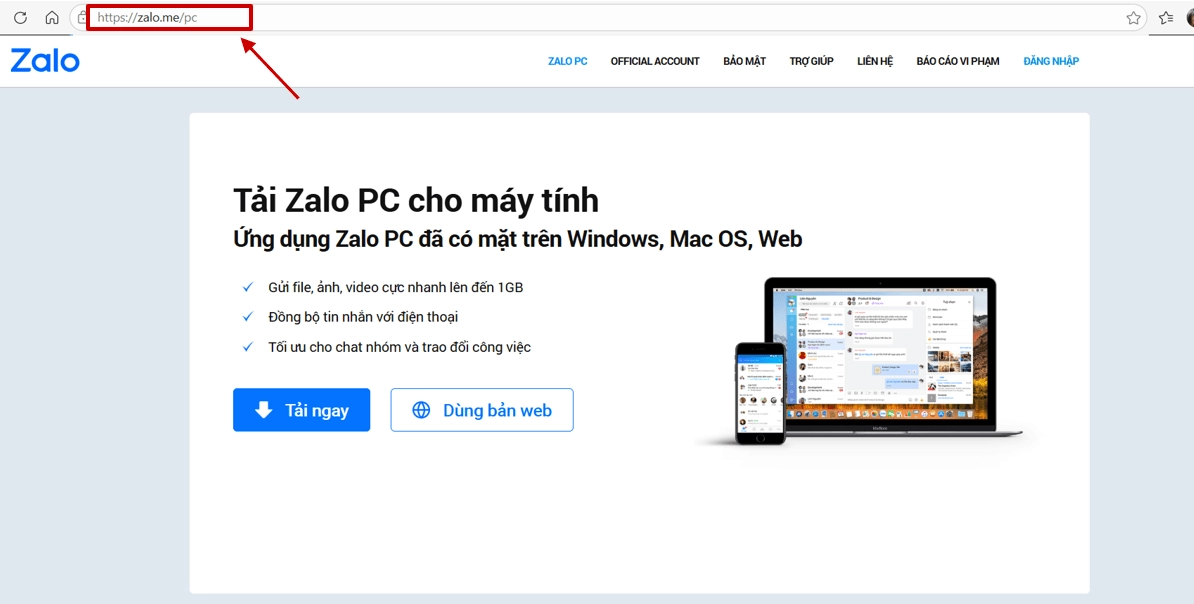
Đầu tiên, bạn mở trình duyệt web và truy cập vào trang chủ zalo.me.
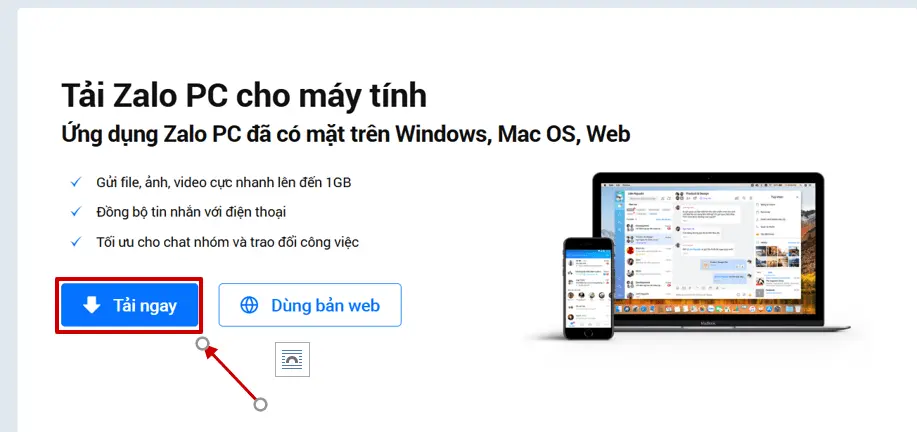
Bấm chọn nút Tải ngay để tải bộ cài đặt Zalo PC về máy.
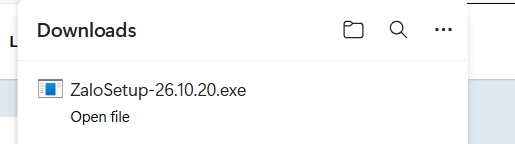
Khi tệp tin .exe hoàn tất tải về, bạn nhấp đôi chuột để khởi chạy.
Hệ thống sẽ tự động tiến hành cài đặt ứng dụng vào máy tính. Biểu tượng Zalo xanh lá sẽ tự động xuất hiện trên màn hình Desktop.
Các bước tải tệp cài đặt Zalo cho macOS
Các bước cài đặt Zalo trên macOS cũng giống như trên PC
Bạn truy cập vào trang chủ zalo.me bằng trình duyệt Safari hoặc Chrome. Hệ thống sẽ tự động nhận diện thiết bị macOS của bạn ngay lập tức. Bấm nút Tải ngay để nhận tệp tin cài đặt có đuôi .dmg. Chờ đợi trong giây lát để quá trình tải về được hoàn tất trọn vẹn.
Thao tác kéo thả cài đặt Zalo vào Folder Applications
Bạn nhấp đôi chuột vào tệp tin .dmg vừa tải về trong thư mục Downloads. Một cửa sổ mới hiển thị icon Zalo và thư mục Applications sẽ xuất hiện. Bạn nhấn giữ chuột và kéo biểu tượng Zalo thả vào thư mục Applications. Ứng dụng sẽ tự động được sao chép vào hệ thống của máy Mac. Bạn mở Launchpad lên là sẽ thấy ứng dụng Zalo đã sẵn sàng.
Cấp quyền bảo mật cấp thiết cho Zalo trên macOS
Lần đầu mở Zalo trên Mac, hệ thống sẽ hỏi xác nhận bảo mật. Bạn bấm Open để cho phép ứng dụng khởi chạy bình thường. Vào System Settings, chọn mục Privacy & Security trên máy tính. Cấp quyền Screen Recording nếu bạn muốn chia sẻ màn hình khi gọi video. Cấp quyền Microphone và Camera để thực hiện các cuộc gọi thông suốt.
Đăng nhập tài khoản Zalo trên PC nhanh chóng
Bạn mở ứng dụng Zalo PC vừa cài đặt xong lên màn hình. Bạn có thể đăng nhập bằng cách quét mã QR từ điện thoại di động. Hoặc bạn nhập số điện thoại và mật khẩu tài khoản cá nhân vào. Mã xác nhận OTP hoặc xác minh hình ảnh sẽ xuất hiện để bảo vệ bạn. Xác nhận thành công là bạn đã truy cập được vào giao diện làm việc.


👉👉👉Liên hệ hanoifpt.vn hoặc 📲 0356.075.908 – 0969.315.340 để nhận tư vấn và hỗ trợ về lắp đặt Internet FPT
Mẹo Bảo Mật Và Đồng Bộ Dữ Liệu Zalo
Bảo vệ dữ liệu làm việc là ưu tiên hàng đầu của người dùng Zalo. Những mẹo nhỏ sau sẽ giúp thông tin của bạn an toàn tuyệt đối.
Đồng bộ lịch sử tin nhắn từ điện thoại sang máy tính
Khi đăng nhập thiết bị mới, Zalo sẽ hỏi bạn về việc đồng bộ. Bạn bấm nút Đồng bộ ngay hiển thị trên màn hình máy tính. Một thông báo xác nhận sẽ lập tức gửi về ứng dụng Zalo điện thoại. Bạn mở điện thoại và nhấn đồng ý để dữ liệu được chuyển sang. Toàn bộ hình ảnh và tin nhắn cũ sẽ hiển thị đầy đủ trên máy.
Tự động sao lưu dữ liệu và đặt mã khóa bảo vệ
Bạn hãy kích hoạt tính năng tự động sao lưu trong phần Cài đặt Zalo. Đặt Mã khóa ứng dụng để ngăn người khác đọc lén tin nhắn văn phòng. Mỗi khi bạn rời khỏi bàn làm việc, bấm phím tắt Ctrl + L (hoặc Cmd + L). Zalo sẽ lập tức khóa lại để bảo vệ thông tin cá nhân an toàn. Thói quen nhỏ này giúp công việc của bạn luôn được bảo mật tuyệt đối.
Kết Luận
Cài đặt Zalo cho PC và macOS là bước đi quan trọng giúp tối ưu công việc. Dù sử dụng Windows hay máy Mac, thao tác cài đặt đều rất dễ dàng. Việc đồng bộ mượt mà giữa các thiết bị giúp bạn làm việc không gián đoạn. Hãy tải và trải nghiệm Zalo máy tính ngay hôm nay để nâng tầm kết nối!
Xem thêm các bài viết khác:
Liên hệ ngay :
- Hotline/Zalo: 0356.075.908 – 0969.315.340
- Link bài viết: https://hanoifpt.vn/tin-tuc-moi/cai-dat-zalo-cho-pc-va-macos/
- Web: https://hanoifpt.vn/