
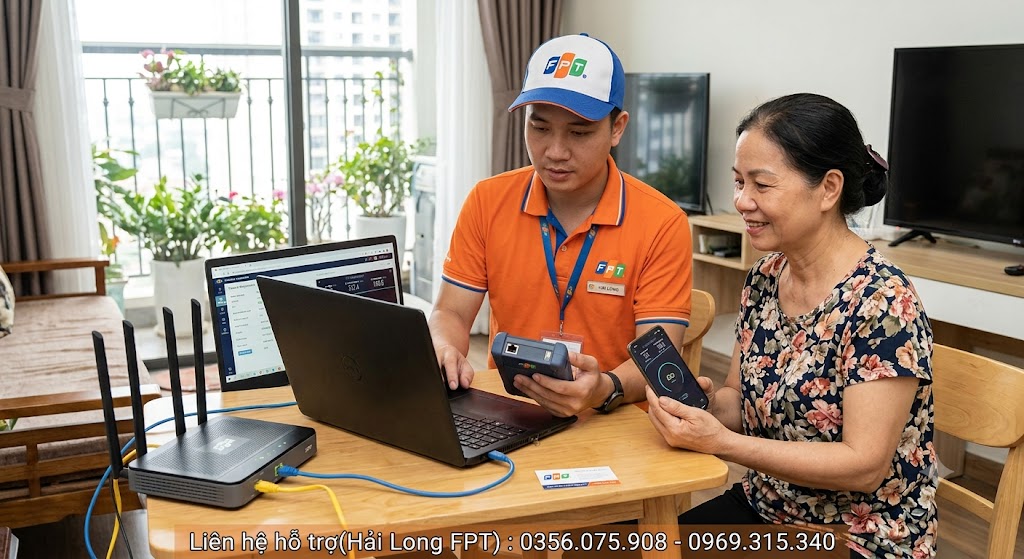
Khi sử dụng internet, đặc biệt là trong các hoạt động đòi hỏi độ trễ thấp như chơi game trực tuyến, gọi video hay livestream, chỉ số Ping luôn là yếu tố được người dùng đặc biệt quan tâm bên cạnh tốc độ tải lên, tải xuống. Vậy Ping là gì, vì sao cần kiểm tra Ping thường xuyên và làm thế nào để thực hiện việc này một cách nhanh chóng, chính xác? Bài viết dưới đây sẽ giúp bạn hiểu rõ toàn bộ vấn đề này, đồng thời hướng dẫn chi tiết cách kiểm tra Ping mạng FPT trên nhiều nền tảng khác nhau.Sau đây, Hanoifpt.vn sẽ giải đáp cho bạn bằng bài viết dưới đây :
Giới Thiệu Về Ping Mạng
Ping Là Gì?
Định nghĩa và chức năng của Ping
Ping là một công cụ dùng để kiểm tra thời gian mà một gói dữ liệu di chuyển từ thiết bị của người dùng đến một máy chủ đích rồi quay trở lại, được tính bằng đơn vị mili giây (ms). Nói một cách đơn giản, Ping đo lường độ trễ của đường truyền mạng: chỉ số Ping càng thấp đồng nghĩa với việc dữ liệu được truyền tải càng nhanh, độ trễ càng nhỏ, và ngược lại.
Về mặt kỹ thuật, khi thực hiện lệnh Ping, thiết bị sẽ gửi một gói tin nhỏ đến địa chỉ IP hoặc tên miền được chỉ định, sau đó chờ phản hồi từ máy chủ đích. Thời gian từ lúc gửi đi đến lúc nhận lại phản hồi chính là giá trị Ping hiển thị trên màn hình.
Tại sao Ping quan trọng trong kiểm tra mạng
Ping là một trong những chỉ số quan trọng bậc nhất để đánh giá chất lượng đường truyền, đặc biệt trong các tác vụ yêu cầu tính tức thời cao. Đối với người chơi game trực tuyến, Ping thấp giúp giảm thiểu độ trễ, hạn chế tình trạng giật lag, đảm bảo thao tác trong game được mượt mà, chính xác. Đối với các cuộc gọi video, hội họp trực tuyến, Ping ổn định giúp hình ảnh và âm thanh không bị gián đoạn, tránh hiện tượng trễ tiếng, đứng hình gây khó chịu cho người tham gia.
Vai Trò Của Ping Trong Mạng FPT
Đặc điểm của mạng FPT và ảnh hưởng của Ping
Internet FPT sử dụng công nghệ cáp quang hiện đại, giúp giảm thiểu đáng kể độ trễ so với các công nghệ mạng truyền thống. Tuy nhiên, chỉ số Ping trên mạng FPT vẫn có thể bị ảnh hưởng bởi nhiều yếu tố khác nhau như khoảng cách địa lý đến máy chủ, tình trạng hạ tầng tại khu vực sử dụng, số lượng thiết bị kết nối cùng lúc hay chất lượng thiết bị phát wifi tại nhà.
Lợi ích khi kiểm tra Ping thường xuyên
Việc kiểm tra Ping định kỳ giúp người dùng chủ động nắm bắt tình trạng đường truyền, kịp thời phát hiện những bất thường trong kết nối trước khi chúng ảnh hưởng nghiêm trọng đến trải nghiệm sử dụng. Ngoài ra, theo dõi Ping thường xuyên cũng là cơ sở quan trọng để người dùng đánh giá chất lượng dịch vụ mà nhà mạng cung cấp, từ đó có căn cứ liên hệ hỗ trợ kỹ thuật khi cần thiết.
Các Phương Pháp Kiểm Tra Ping Mạng FPT
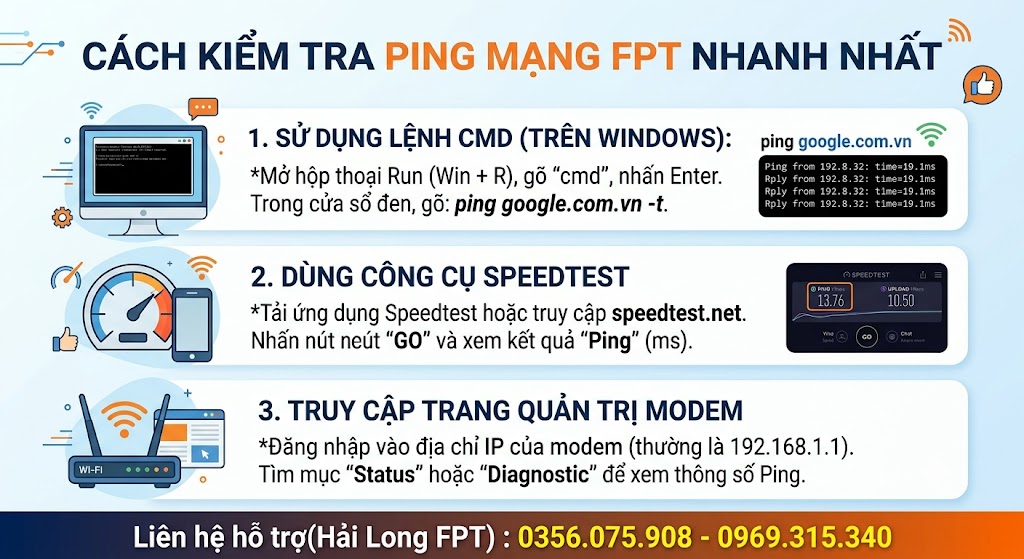
Hiện nay có nhiều cách khác nhau để kiểm tra Ping tùy theo thiết bị và hệ điều hành mà người dùng đang sử dụng. Dưới đây là những phương pháp phổ biến và dễ thực hiện nhất.
Sử Dụng Command Prompt Trên Windows
Hướng dẫn mở Command Prompt
Đối với người dùng máy tính chạy hệ điều hành Windows, cách kiểm tra Ping đơn giản và nhanh nhất là dùng Command Prompt. Công cụ này có sẵn trên hệ thống, không cần cài đặt thêm phần mềm. Để mở Command Prompt, người dùng chỉ cần nhấn tổ hợp phím Windows cộng R. Sau đó gõ “cmd” vào hộp thoại Run rồi nhấn Enter. Ngoài ra, có thể tìm kiếm trực tiếp “Command Prompt” trong thanh tìm kiếm của Windows.
Cách nhập lệnh Ping để kiểm tra kết nối
Sau khi cửa sổ Command Prompt hiện ra, người dùng gõ lệnh theo cú pháp quy định. Cú pháp là ping theo sau địa chỉ website hoặc IP cần kiểm tra. Ví dụ, gõ ping google.com rồi nhấn Enter để bắt đầu. Hệ thống sẽ tự động gửi các gói tin đến máy chủ đích. Kết quả trả về bao gồm thời gian phản hồi của từng gói tin. Tỷ lệ gói tin bị mất và các thông số tổng hợp khác cũng hiển thị đầy đủ. Đây là cách kiểm tra nhanh, không cần cài đặt thêm phần mềm nào. Cách này phù hợp với hầu hết người dùng phổ thông, kể cả không rành kỹ thuật.
Sử Dụng Terminal Trên macOS
Các bước mở Terminal
Đối với người dùng thiết bị macOS, việc kiểm tra Ping cũng được thực hiện tương tự. Công cụ Terminal có sẵn trên hệ điều hành giúp thực hiện việc này dễ dàng. Để mở Terminal, người dùng có thể vào Launchpad để tìm kiếm. Sau đó nhấp vào biểu tượng Terminal để mở công cụ này. Hoặc có thể sử dụng tổ hợp phím Command cộng Space để mở Spotlight Search. Sau đó gõ “Terminal” vào ô tìm kiếm để mở nhanh hơn.
Lệnh Ping và cách sử dụng trên hệ điều hành macOS
Tương tự như trên Windows, cú pháp lệnh Ping trên macOS cũng gần giống nhau. Ví dụ, người dùng có thể gõ ping fptplay.vn để kiểm tra kết nối. Tuy nhiên, có một điểm khác biệt đáng chú ý giữa hai hệ điều hành này. Trên macOS, lệnh Ping sẽ chạy liên tục cho đến khi người dùng chủ động dừng lại. Việc dừng lệnh được thực hiện bằng tổ hợp phím Control cộng C. Điều này giúp người dùng theo dõi độ ổn định của kết nối trong thời gian dài hơn. Trên Windows, người dùng chỉ nhận được vài gói tin phản hồi theo mặc định.
Sử Dụng Ứng Dụng Di Động
Giới thiệu các ứng dụng kiểm tra Ping hiệu quả
Nếu bạn không quen gõ lệnh hoặc muốn kiểm tra Ping ngay trên điện thoại, có nhiều ứng dụng hỗ trợ. Hiện có khá nhiều ứng dụng đo Ping và các chỉ số mạng khác khá trực quan. Một số công cụ đo tốc độ mạng còn tích hợp sẵn tính năng kiểm tra Ping. Kết quả thường hiển thị dưới dạng biểu đồ, nhìn một cái là hiểu ngay.
Hướng dẫn cách sử dụng ứng dụng để kiểm tra Ping
Bạn chỉ cần tải ứng dụng phù hợp về thiết bị của mình. Đảm bảo điện thoại đang kết nối với mạng FPT cần kiểm tra. Sau đó mở ứng dụng lên và nhấn nút bắt đầu đo. Chỉ sau vài giây, ứng dụng sẽ hiển thị đầy đủ các chỉ số. Tốc độ tải xuống, tốc độ tải lên và chỉ số Ping đều có đủ. Cách này khá tiện vì thao tác đơn giản, giao diện lại dễ nhìn. Kể cả người không rành kỹ thuật cũng làm được ngay lần đầu.
Phân Tích Kết Quả Ping
Cách Đọc Và Hiểu Kết Quả Ping
Các thông số chính trong kết quả Ping
Kết quả Ping thường có vài thông số chính cần chú ý. Thời gian phản hồi (time) tính bằng mili giây cho mỗi gói tin gửi đi. Tỷ lệ phần trăm gói tin bị mất (packet loss) cũng được hiển thị rõ. Ngoài ra còn có giá trị Ping trung bình, thấp nhất và cao nhất. Những con số này xuất hiện sau khi quá trình kiểm tra kết thúc. Trong đó, Ping trung bình thường được dùng làm căn cứ chính để đánh giá chất lượng kết nối.
Điều gì tạo ra tốc độ Ping cao hay thấp
Nhìn chung, Ping dưới 20ms được xem là rất tốt. Mức này phù hợp cho các tác vụ cần độ trễ thấp như chơi game trực tuyến. Ping trong khoảng 20-50ms vẫn đảm bảo trải nghiệm tốt cho nhu cầu thông thường. Trong khi đó, nếu Ping vượt quá 100ms, bạn sẽ cảm nhận được độ trễ rõ rệt. Các tác vụ thời gian thực sẽ bị ảnh hưởng, trải nghiệm sử dụng cũng kém đi theo.
Giải Thích Về Độ Latency
Định nghĩa và ảnh hưởng đến trải nghiệm người dùng
Latency, hay còn gọi là độ trễ mạng, là khoảng thời gian dữ liệu di chuyển giữa hai điểm. Ping chính là công cụ phổ biến nhất để đo lường chỉ số này. Latency thấp đồng nghĩa với việc dữ liệu được truyền gần như tức thời. Điều này mang lại trải nghiệm mượt mà cho các hoạt động trực tuyến. Ngược lại, Latency cao sẽ khiến bạn cảm nhận rõ độ trễ. Điều này đặc biệt rõ trong các tình huống cần phản xạ nhanh như chơi game. Giao dịch trực tuyến thời gian thực cũng bị ảnh hưởng không kém.
So sánh độ Latency giữa các nhà mạng
Độ Latency giữa các nhà mạng có thể chênh lệch khá nhiều tùy trường hợp. Sự khác biệt này phụ thuộc vào hạ tầng, công nghệ triển khai và vị trí máy chủ. Nhờ hệ thống cáp quang được đầu tư đồng bộ, mạng FPT có lợi thế riêng. Mạng lưới máy chủ được tối ưu trong nước cũng góp phần không nhỏ. Nhờ đó, mạng FPT thường mang lại độ Latency khá ổn định trong thực tế. Điều này đáp ứng tốt nhu cầu của cả người dùng cá nhân lẫn doanh nghiệp.
👉 👉 👉 Liên hệ hanoifpt.vn hoặc 📲 0356.075.908 – 0969.315.340 để nhận tư vấn và hỗ trợ.
Khắc Phục Sự Cố Ping Cao
Nguyên Nhân Gây Ping Cao
Các yếu tố ảnh hưởng đến tốc độ Ping
Có nhiều nguyên nhân khiến Ping tăng cao, không phải lúc nào cũng do nhà mạng. Phổ biến nhất là tình trạng quá tải băng thông khi nhiều thiết bị cùng kết nối. Bên cạnh đó, khoảng cách vật lý đến máy chủ trò chơi hoặc website cũng ảnh hưởng trực tiếp. Dùng wifi thay vì dây mạng LAN cũng là một nguyên nhân thường gặp. Tín hiệu wifi bị nhiễu bởi thiết bị điện tử xung quanh cũng góp phần gây ra tình trạng này. Router đã cũ hoặc cấu hình lỗi thời cũng khiến Ping tăng cao hơn bình thường.
Cách nhận diện vấn đề trong mạng
Để xác định nguồn gốc vấn đề, bạn có thể thử kiểm tra Ping vào nhiều thời điểm trong ngày. Việc này giúp biết được có phải do quá tải giờ cao điểm hay không. Ngoài ra, hãy thử so sánh Ping khi dùng wifi và khi cắm dây mạng trực tiếp. Cách này giúp xác định vấn đề có xuất phát từ tín hiệu không dây hay không.
Các Biện Pháp Cải Thiện Tốc Độ Ping
Cách cấu hình lại router
Một biện pháp đơn giản nhưng khá hiệu quả là khởi động lại router định kỳ. Việc này giúp thiết bị hoạt động ổn định hơn so với để chạy liên tục. Bạn cũng nên kiểm tra và cập nhật firmware của router lên bản mới nhất. Đồng thời hạn chế số lượng thiết bị kết nối cùng lúc khi cần độ trễ thấp.
Lựa chọn vị trí đặt router để tối ưu hiệu suất
Vị trí đặt router cũng ảnh hưởng không nhỏ đến chất lượng tín hiệu wifi. Router nên được đặt ở vị trí trung tâm của không gian sử dụng. Tránh các vật cản lớn như tường bê tông dày hoặc thiết bị gây nhiễu sóng. Nếu không gian sử dụng rộng, hãy cân nhắc lắp thêm bộ kích sóng wifi. Thiết bị này giúp tín hiệu phủ đều hơn, hạn chế tình trạng Ping tăng do sóng yếu.
Nếu đã áp dụng các biện pháp trên mà Ping vẫn cao, đừng cố tự xử lý thêm. Hãy liên hệ trực tiếp bộ phận hỗ trợ kỹ thuật của FPT Telecom để được kiểm tra. Việc này giúp xử lý kịp thời, tránh ảnh hưởng lâu dài đến trải nghiệm sử dụng dịch vụ.
Kết Luận
Nhờ hạ tầng cáp quang hiện đại, mạng FPT mang lại chỉ số Ping ổn định cho người dùng. Dù là giải trí, học tập, làm việc hay chơi game trực tuyến, đường truyền đều đáp ứng tốt. Hanoifpt.vn giải đáp mọi thắc mắc về Wifi, Internet một cách nhanh chóng và cụ thể khi khách hàng có nhu cầu. Để có trải nghiệm internet mượt mà nhất, bạn nên chủ động kiểm tra Ping định kỳ. Tối ưu vị trí đặt router cũng là thói quen nhỏ nhưng mang lại hiệu quả rõ rệt. Và đừng ngần ngại liên hệ hỗ trợ kỹ thuật ngay khi gặp sự cố kéo dài.
Để đăng ký lắp mạng FPT, bạn có thể lựa chọn đăng ký online hoặc tại nhà. Dưới đây là một số cách để bạn tham khảo khi cần:
I. Gọi trực tuyến:
Nhấc máy và bấm gọi nay Hotline lắp Internet FPT Hà Nội: 035.6075.908 – 0969.315.340
Gửi yêu cầu tư vấn hoặc đặt lịch tới nhà tư vấn.
II. Đăng ký qua website:
Truy cập form đăng kí trên website lắp mạng FPT Hà Nội
Chọn gói cước Internet cáp quang phù hợp với nhu cầu của bạn.
Điền thông tin đăng ký và làm theo hướng dẫn trên trang web.