

Telegram đã khẳng định vị thế là ứng dụng nhắn tin bảo mật top đầu thế giới. Việc cài đặt Telegram trên PC giúp tối ưu hóa hiệu suất làm việc văn phòng. Bài viết này sẽ hướng dẫn bạn cách tải và cài đặt Telegram PC chuẩn xác. Mọi thao tác đều được đơn giản hóa để bạn thực hiện dễ dàng nhất. Hãy cùng khám phá quy trình cài đặt ứng dụng tuyệt vời này ngay dưới đây!
Tổng Quan Về Telegram Trên Máy Tính
Telegram PC không chỉ là công cụ liên lạc thông thường cho người dùng. Đây là một nền tảng làm việc đa năng với tốc độ xử lý dữ liệu vượt trội.
Tại sao nên cài đặt Telegram trên máy tính?
Telegram PC mang lại không gian thao tác cực kỳ rộng rãi và thuận tiện. Bạn có thể gửi các tệp tin dung lượng khủng lên đến hai Gigabyte hoàn toàn miễn phí. Khả năng lưu trữ dữ liệu đám mây giúp máy tính không bị đầy dung lượng. Việc quản lý các nhóm chat hàng ngàn thành viên trở nên vô cùng mượt mà. Hệ thống phím tắt đa dạng giúp bạn thao tác xử lý công việc cực thần tốc.
Sự khác biệt giữa Telegram Desktop và Telegram Web
Phiên bản Telegram Desktop sở hữu đầy đủ mọi tính năng cao cấp nhất hiện nay. Ứng dụng chạy trực tiếp trên hệ điều hành giúp thông báo gửi về tức thì. Tốc độ cuộn trang và tải file nhanh hơn hẳn phiên bản trình duyệt web. Trong khi đó, Telegram Web phù hợp cho nhu cầu đăng nhập tạm thời trên máy lạ. Việc cài đặt bản Desktop vẫn là lựa chọn tối ưu cho công việc hàng ngày.
Hướng Dẫn Tải Và Cài Đặt Telegram Cho Máy Tính
Quá trình cài đặt Telegram trên hệ điều hành Windows diễn ra cực kỳ đơn giản. Bạn chỉ cần thực hiện theo các bước chi tiết ngay bên dưới.
Các bước tải bộ cài đặt Telegram PC chính thức
Đầu tiên, bạn mở trình duyệt web và truy cập vào trang chủ desktop.telegram.org.
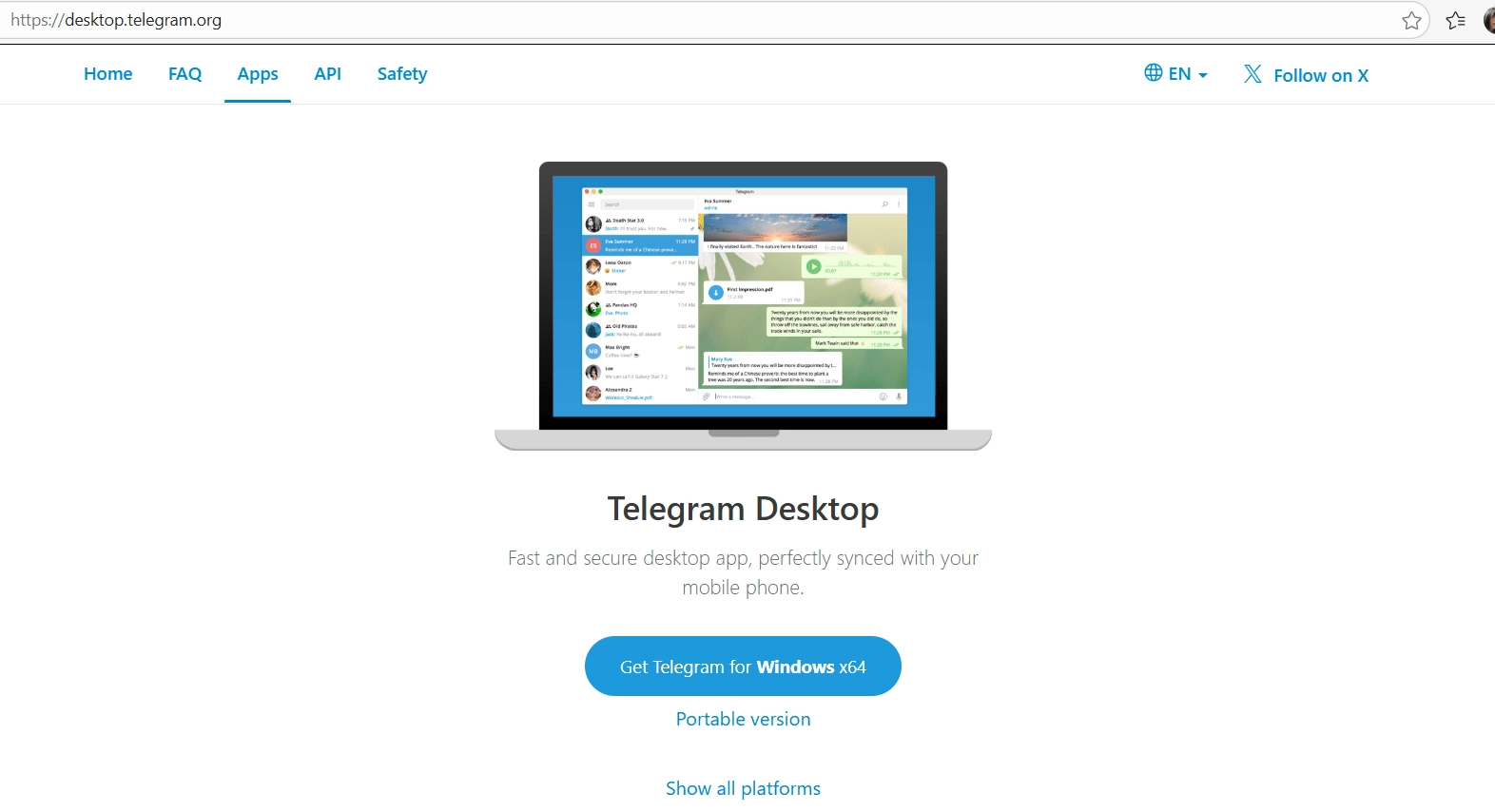
Bấm chọn nút Get Telegram for Windows màu xanh lục rất nổi bật.
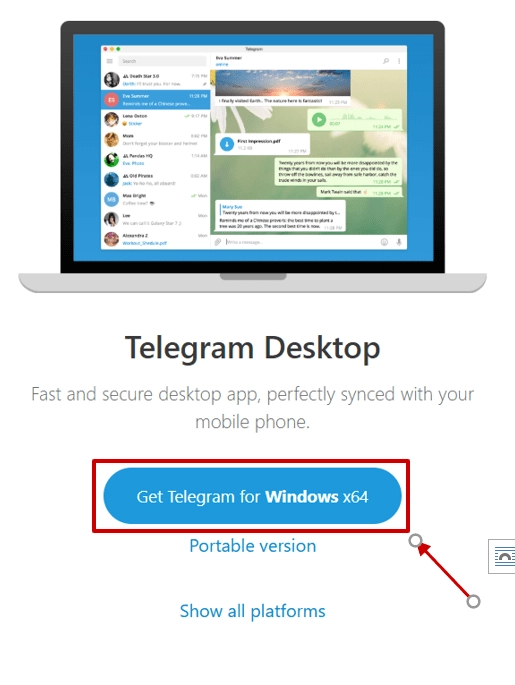
Tệp tin cài đặt
.exe sẽ tự động được tải về thư mục Downloads của bạn. Quá trình tải về thường chỉ mất vài giây ngắn ngủi tùy tốc độ mạng.File tệp Telegram vừa tải
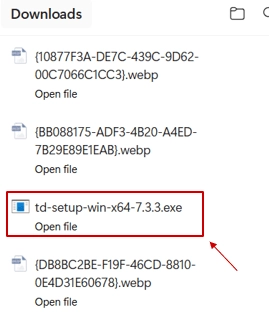
Tiến hành cài đặt Telegram trên hệ điều hành Windows
Bạn nhấp đôi chuột vào tệp tin cài đặt vừa tải về để khởi chạy. Cửa sổ thiết lập ngôn ngữ hiển thị, bạn bấm chọn English rồi nhấn OK. Nhấn Next qua các bước chọn vị trí lưu và tạo biểu tượng Shortcut. Cuối cùng, bạn chọn Install để hệ thống tự động giải nén và cài đặt. Bấm Finish để hoàn tất và mở ứng dụng Telegram ngay lập tức.
Hướng Dẫn Đăng Nhập Telegram Trên PC
Sau khi hoàn tất cài đặt, bạn cần tiến hành đăng nhập tài khoản sử dụng. Telegram cung cấp hai phương thức đăng nhập cực kỳ tiện lợi và an toàn.
Đăng nhập Telegram PC bằng mã QR thông minh
Bạn mở ứng dụng Telegram trên máy tính để hiển thị mã QR đăng nhập. Mở ứng dụng Telegram trên điện thoại di động của bạn ra. Vào mục Settings, chọn Devices và bấm Link Desktop Device. Hướng camera điện thoại vào vùng mã QR trên màn hình máy tính. Tài khoản của bạn sẽ được đăng nhập tự động trong tích tắc.
Đăng nhập bằng số điện thoại và nhận mã OTP
Bạn bấm chọn phương thức đăng nhập bằng số điện thoại trên giao diện PC. Nhập chuẩn xác mã quốc gia cùng số điện thoại cá nhân của bạn vào. Một mã xác thực OTP sẽ được gửi thẳng về ứng dụng Telegram trên điện thoại. Bạn nhập dãy số xác thực này vào máy tính để hoàn tất đăng nhập.
 Liên hệ hanoifpt.vn hoặc
 0356.075.908 – 0969.315.340 để nhận tư vấn và hỗ trợ về lắp đặt Internet FPT
Mẹo Bảo Mật Và Tối Ưu Trải Nghiệm Telegram Trên PC
Bảo mật thông tin cá nhân luôn là tiêu chí ưu tiên hàng đầu của Telegram. Bạn nên bỏ túi vài mẹo nhỏ để làm chủ ứng dụng hiệu quả.
Bật tính năng xác thực hai lớp (2FA) an toàn tuyệt đối
Bạn hãy mở phần Settings trên Telegram PC và chọn Privacy and Security. Nhấn chọn mục Two-Step Verification để thiết lập mật khẩu bổ sung cho tài khoản. Mỗi khi đăng nhập trên thiết bị mới, ứng dụng sẽ yêu cầu mật khẩu này. Tính năng giúp ngăn chặn triệt để nguy cơ bị kẻ xấu chiếm đoạt tài khoản.
Tạo mật khẩu khóa ứng dụng (Passcode Lock) khi rời bàn làm việc
Bạn vào mục Settings, chọn Privacy and Security rồi bấm Passcode Lock. Nhập dãy mật khẩu bốn chữ số để khóa giao diện ứng dụng Telegram lại. Mỗi khi ra ngoài, bạn chỉ cần bấm phím tắt
Ctrl + L để khóa nhanh. Toàn bộ tin nhắn công việc của bạn sẽ được bảo vệ an toàn tuyệt đối.Quản lý bộ nhớ đệm (Cache) để máy tính luôn chạy mượt
Telegram tự động lưu trữ dữ liệu hình ảnh và video về bộ nhớ máy tính. Bạn nên vào Settings, chọn mục Advanced và bấm Data and Storage. Chọn Clear Graphical Cache để xóa sạch các tệp rác không cần thiết. Thao tác này giúp giải phóng dung lượng ổ đĩa và tăng tốc máy tính.
Kết Luận
Cài đặt Telegram cho PC là giải pháp hoàn hảo để nâng tầm hiệu suất công việc. Ứng dụng mang lại khả năng lưu trữ vô hạn cùng độ bảo mật cực kỳ cao. Thao tác cài đặt và đăng nhập vô cùng dễ dàng cho bất kỳ ai. Hãy tải và cài đặt Telegram PC ngay hôm nay để trải nghiệm làm việc số đỉnh cao!
Xem thêm các bài viết khác:
Liên hệ ngay :
- Hotline/Zalo: 0356.075.908 – 0969.315.340
- Link bài viết: https://hanoifpt.vn/tin-tuc-moi/cai-dat-telegram-cho-pc-huong-dan-tai-su-dung/
- Web: https://hanoifpt.vn/