

1. Nguyên nhân khiến mạng Wifi bị chậm

Tín hiệu Wifi yếu do vị trí đặt router không phù hợp
Sóng wifi về bản chất là những luồng sóng vô tuyến phát ra từ chiếc router. Sóng này có một nhược điểm chí mạng là rất dễ bị cản lại bởi vật cản vật lý. Nhiều gia đình thường giấu router vào sâu trong góc tủ hoặc gầm cầu thang cho gọn gàng. Hành động tưởng chừng vô hại này lại chính là việc tự nhốt sóng wifi vào một chiếc lồng kín. Sóng không thể đâm xuyên qua các bức tường bê tông cốt thép quá dày đặc trong nhà. Càng đi xa khỏi router, tín hiệu mạng bạn nhận được sẽ càng yếu ớt và chập chờn hơn.
Quá tải thiết bị kết nối cùng lúc
Mỗi chiếc router wifi đều có một giới hạn chịu tải phần cứng nhất định. Những chiếc modem đời cũ thường chỉ gánh vác được khoảng mười thiết bị truy cập cùng một lúc. Trong khi đó, ngôi nhà hiện đại lại có quá nhiều thứ cần kết nối internet. Từ điện thoại, tivi thông minh, máy tính bảng cho đến hệ thống camera an ninh giám sát. Băng thông tổng bị chia năm xẻ bảy khiến mỗi thiết bị chỉ nhận được một luồng dữ liệu nhỏ giọt. Hiện tượng này giống hệt như một con đường hẹp mà có quá nhiều xe cộ cùng chen chúc. Mạng sẽ bị nghẽn cục bộ và gây ra tình trạng giật lag vô cùng khó chịu.
Nhiễu sóng từ các thiết bị điện tử và mạng Wifi khác
Môi trường xung quanh router ẩn chứa rất nhiều sát thủ vô hình tiêu diệt sóng wifi. Lò vi sóng, điện thoại bàn không dây hay loa bluetooth đều phát ra những dải sóng điện từ. Những dải sóng này khi va chạm sẽ làm nhiễu loạn nghiêm trọng tín hiệu wifi của bạn. Bể cá cảnh chứa nhiều nước cũng là một rào cản hấp thụ sóng wifi cực kỳ mạnh mẽ. Thêm vào đó, mật độ dân cư đông đúc khiến sóng wifi của các nhà hàng xóm đan chéo nhau. Sự xung đột giữa các kênh sóng vô tuyến làm suy giảm tốc độ mạng một cách thê thảm.
Cấu hình mạng không tối ưu hoặc lỗi phần mềm
Phần mềm bên trong router đôi khi cũng hay dở chứng y hệt như một chiếc máy tính vậy. Việc phải hoạt động không ngừng nghỉ suốt nhiều tháng liền khiến bộ nhớ đệm của máy bị quá tải. Thiết lập kênh sóng bị trùng lặp với mạng nhà hàng xóm gây ra sự cản trở lẫn nhau. Các chuẩn bảo mật mật khẩu cũ kỹ làm giảm đi tốc độ mã hóa và truyền tải dữ liệu. Firmware lỗi thời chứa nhiều lỗ hổng khiến router không đạt được hiệu năng tối đa như thiết kế. Những lỗi ngầm bên trong này âm thầm bóp nghẹt đường truyền internet của bạn mỗi ngày.
Hạ tầng mạng và gói cước Internet hạn chế băng thông
Nguyên nhân cuối cùng và cũng là nguyên nhân phổ biến nhất đến từ nhà mạng. Bạn đang sử dụng hạ tầng cáp đồng cũ kỹ nên tín hiệu thường xuyên bị suy hao. Gói cước mạng bạn đang đăng ký có tốc độ quá thấp so với nhu cầu thực tế của gia đình. Một số nhà cung cấp giá rẻ còn hay dùng chiêu trò bóp nghẹt băng thông quốc tế vào buổi tối. Lúc này, dù router có xịn đến đâu thì mạng nhà bạn vẫn chạy chậm như một chú rùa. Lựa chọn chuyển đổi sang mạng cáp quang FPT chính là giải pháp cứu cánh tuyệt vời nhất lúc này.
Tốc độ mạng yếu sẽ khiến quá trình truy cập website chậm hơn, video và hình ảnh đứt đoạn.
2. Các giải pháp khắc phục mạng Wifi chậm
Sửa mạng chậm do tín hiệu WiFi gặp nhiều vật cản
Đặt đầu phát WiFi gần các bức tường dày hoặc đồ vật làm từ bê tông, gạch sẽ khiến sóng khó xuyên qua, dẫn đến tín hiệu yếu. Thay vào đó, bạn nên đặt Router WiFi ở trên kệ cao hoặc gắn tường (khoảng 1 – 2m so với sàn nhà) và tránh các thiết bị có sóng điện từ như TV, loa bluetooth,…

Khắc phục lỗi vào mạng chậm do thời tiết xấu
Mưa to, gió lớn hoặc sấm chớp có thể làm giảm khả năng truyền tín hiệu, dẫn đến tốc độ mạng giảm sút. Bạn có thể khắc phục vấn đề này theo các mẹo dưới đây:
- Khởi động Modem và Router: Khởi động lại thiết bị mạng bằng cách rút dây nguồn trong khoảng 1 – 2 phút, sau đó cắm lại và kiểm tra kết nối.
- Liên hệ với nhà cung cấp Internet: Nếu nghi ngờ sự cố do đường truyền bị đứt, gãy do thời tiết xấu, hãy liên hệ với kỹ thuật viên để được hỗ trợ kiểm tra và sửa chữa.

Nếu bạn còn thắc mắc khác hoặc muốn tìm hiểu thêm về các thiết bị phù hợp để cải thiện tốc độ mạng, hãy liên hệ với FPT qua hotline 1900 6600 hoặc website hanoifpt.vn để được tư vấn và hỗ trợ giải đáp kịp thời!
Điều chỉnh vị trí đặt router để tăng cường tín hiệu
Hãy tìm một vị trí thật trung tâm và thoáng đãng trong ngôi nhà để đặt thiết bị. Bạn nên đặt router ở trên cao, cách mặt đất ít nhất khoảng một mét. Việc đặt trên cao giúp sóng vô tuyến dễ dàng lan tỏa xuống dưới và vươn đi xa hơn.
Tránh xa các vách tường chịu lực, tủ lạnh hay cửa kính cường lực dày cộp. Hãy bẻ các ăng ten của router hướng ra nhiều góc độ khác nhau để sóng tỏa đều. Mạng wifi sẽ được giải phóng và phủ sóng căng đét khắp không gian phòng khách nhà bạn.
Quản lý và giới hạn số lượng thiết bị kết nối cùng lúc
Cách nhanh gọn và phũ phàng nhất chính là đổi một mật khẩu wifi hoàn toàn mới. Nếu bạn đang dùng mạng FPT, mọi thứ lại càng trở nên cực kỳ dễ dàng hơn. Bạn chỉ cần mở siêu ứng dụng Hi FPT cài trên điện thoại thông minh của mình lên. Bạn có thể dễ dàng nhìn thấy có bao nhiêu thiết bị lạ đang hút trộm băng thông nhà mình. Chỉ cần một nút chạm, bạn sẽ đá văng toàn bộ những vị khách không mời mà đến này. Băng thông được trả lại nguyên vẹn giúp mạng chạy cực mượt mà.
Sử dụng thiết bị tăng sóng hoặc repeater để mở rộng vùng phủ
Với những căn nhà hình ống nhiều tầng lầu, một cục router gốc là không bao giờ đủ. Sóng wifi khi leo lên đến tầng ba thường sẽ yếu xìu và hay bị đứt quãng. Giải pháp công nghệ tối ưu nhất hiện nay là lắp đặt thêm hệ thống Mesh Wifi thông minh.
FPT đang cung cấp những thiết bị Mesh Wifi thế hệ mới vô cùng xịn sò và đẹp mắt. Các cục phát phụ sẽ kết nối không dây với nhau tạo thành một mạng lưới sóng vô hình. Nó khắc phục hoàn toàn mọi điểm chết wifi trong căn nhà thân yêu của bạn.
Cập nhật firmware và cấu hình lại router đúng cách
Hãy tạo thói quen khởi động lại thiết bị phát wifi định kỳ mỗi tuần một lần. Việc rút phích cắm điện khoảng năm phút giúp thiết bị xả sạch rác trong bộ nhớ đệm. Nó giống như việc bạn chợp mắt nghỉ ngơi để lấy lại sức lao động vậy.
Bạn cũng có thể gọi lên tổng đài mạng để yêu cầu họ nâng cấp phần mềm từ xa. Nếu cục router của bạn có hai băng tần, hãy ưu tiên dùng băng tần sóng 5GHz. Sóng 5GHz có tốc độ truyền tải cực khủng và không bao giờ bị nhiễu bởi các thiết bị khác. Việc cấu hình đúng chuẩn giúp router phát huy được toàn bộ sức mạnh phần cứng.
3. Khắc phục lỗi mạng chậm do kết nối ISP của Server DNS bị gián đoạn
Mọi kết nối Internet đều phải thông qua một giao thức mạng máy tính gọi là DNS cho dù bạn đang sử dụng bất kì gói cước nào. DNS được cung cấp bởi các máy chủ trên mạng (ISP) có vai trò kết nối tất cả các thiết bị với các máy chủ trên mạng. Tuy nhiên, không phải lúc nào ISP cũng đảm bảo độ tin cậy và mang đến khả năng kết nối Internet ổn định, gây ảnh hưởng đến trải nghiệm Internet của người dùng.
Để cải thiện tình trạng này, bạn có thể thực hiện theo các bước sau:
- Truy cập vào giao diện Control Panel > Chọn Network and Sharing Center > Ấn Open Network and Sharing Center.
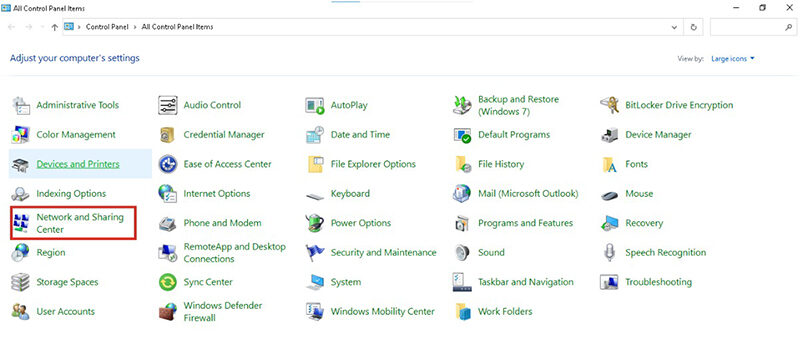
Chọn Network and Sharing Center - Nhấp vào Change adapter settings bên tay trái (dòng thứ 2 từ trên xuống).
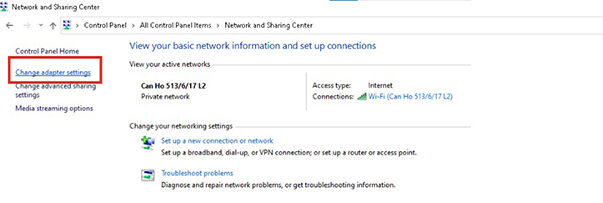
Nhấn chọn Change adapter settings - Chọn kết nối Internet hiện đang dùng > nhấp chuột phải chọn Properties.
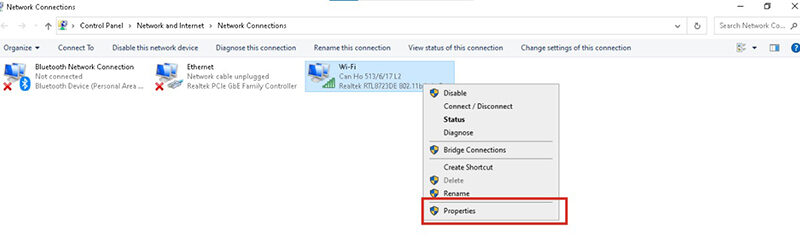
Lựa chọn tên WiFi đang sử dụng > ấn Properties - Nhấp chuột vào Internet Protocol Version 4 (TCP/IPv4) > Properties.

Chọn Internet Protocol Version 4 (TCP/IPv4) > Properties - Tại tab General, chọn Use the following DNS server addresses và nhập:
- Preferred DNS server: 208.67.222.222
- Alternate DNS server: 208.67.220.220

Thiết lập thông số theo hướng dẫn
4. Khắc phục lỗi mạng chậm do chạy nhiều ứng dụng ngầm
Các ứng dụng chạy ngầm thường chiếm nhiều băng thông và tài nguyên từ hệ thống, gây giảm hiệu suất kết nối và ảnh hưởng đến tốc độ truy cập mạng Internet. Người dùng có thể khắc phục tình trạng này bằng các cách sau:
Trên điện thoại
Sử dụng phím đa nhiệm (biểu tượng ở góc trái dưới màn hình trên Android) > Chọn biểu tượng thùng rác hoặc “Đóng tất cả” (trên thiết bị Android) hoặc vuốt các ứng dụng lên để đóng (trên thiết bị iOS).

Tắt ứng dụng ngầm trên thiết bị Android (trong Cài đặt)
- Vào Cài đặt > Chọn mục Quản lý ứng dụng.

Vào Cài đặt > Quản lý ứng dụng. - Chọn ứng dụng muốn tắt > Ấn chọn Buộc dừng.

Chọn ứng dụng và nhấn Buộc dừng. - Cuối cùng, ấn “OK” để hoàn tất thao tác.
Tắt ứng dụng chạy ngầm bằng Windows Settings:
- Trên thanh tìm kiếm của Windows, nhập từ khóa “Background apps” > Chọn Background apps từ kết quả.

Tìm và chọn Background apps trong cài đặt Windows. - Chọn ứng dụng bạn muốn tắt bằng cách nhấn vào thanh trạng thái On/Off hiển thị trên màn hình.

Danh sách các ứng dụng chạy ngầm với nút gạt On/Off.
5. Cách kiểm tra và đo tốc độ Wifi hiệu quả
Sử dụng các công cụ đo tốc độ mạng phổ biến
Cách tốt nhất là sử dụng phần mềm đo lường chuẩn quốc tế. Bạn tải ngay ứng dụng Speedtest, mở ứng dụng lên và nhấn vào nút “Go” siêu to ở ngay chính giữa màn hình. Chỉ sau khoảng ba mươi giây đồng hồ, hệ thống sẽ trả về kết quả cực kỳ chi tiết. Hai thông số bạn cần quan tâm nhất chính là tốc độ Download và tốc độ Upload. Khách hàng sử dụng mạng FPT còn có thể đo tốc độ trực tiếp qua ứng dụng Hi FPT. Thao tác đo lường này giúp bạn biết chính xác đường truyền đang chạy ở mức bao nhiêu Megabit.
7. Lắp mạng FPT – Giải quyết các vấn đề mạng chậm, lag, không ổn định
Thay vì tốn thời gian loay hoay với những cách khắc phục tạm thời, hãy nâng cấp trải nghiệm Internet của bạn một lần và mãi mãi bằng cách đăng ký lắp mạng FPT. Với hạ tầng cáp quang băng thông lên tới 1Gbps và trang bị miễn phí Modem Wifi 6 hai băng tần thế hệ mới, FPT khẳng định định hướng làm chủ công nghệ lõi, cam kết mang lại sự ổn định tuyệt đối cho mọi tác vụ từ làm việc online đến giải trí 4K. Đừng bỏ lỡ cơ hội sở hữu đường truyền tốc độ cao với hàng loạt ưu đãi độc quyền ngay hôm nay.
Để đăng ký lắp mạng FPT, bạn có thể lựa chọn đăng ký online hoặc tại nhà. Dưới đây là một số cách để bạn tham khảo khi cần:
I. Gọi trực tuyến:
Nhấc máy và bấm gọi nay Hotline lắp Internet FPT Hà Nội: 035.6075.908 – 0969.315.340
Gửi yêu cầu tư vấn hoặc đặt lịch tới nhà tư vấn.
II. Đăng ký qua website:
Truy cập form đăng kí trên website lắp mạng FPT Hà Nội
Chọn gói cước Internet cáp quang phù hợp với nhu cầu của bạn.
Điền thông tin đăng ký và làm theo hướng dẫn trên trang web.